
博客搭好以后,真正影响更新频率的,往往不是主题够不够好看,而是写一篇文章要经过多少步骤:新建文件、填写 Front Matter、整理图片,再提交 Git。
这次给博客接入了 Pages CMS,把常用操作变成网页表单。底层仍然是 Markdown 和 Git,网站也继续由 Hugo 与 GitHub Pages 发布。
本文使用本站的实际结构举例:仓库为 kody-black/blog,网站位于 https://kody-black.github.io/blog/,主题为 Blowfish。配图均为说明原理的自制示意图,不是后台截图;不同版本的界面可能有变化。
一、先分清:接入后台,不是迁移网站#
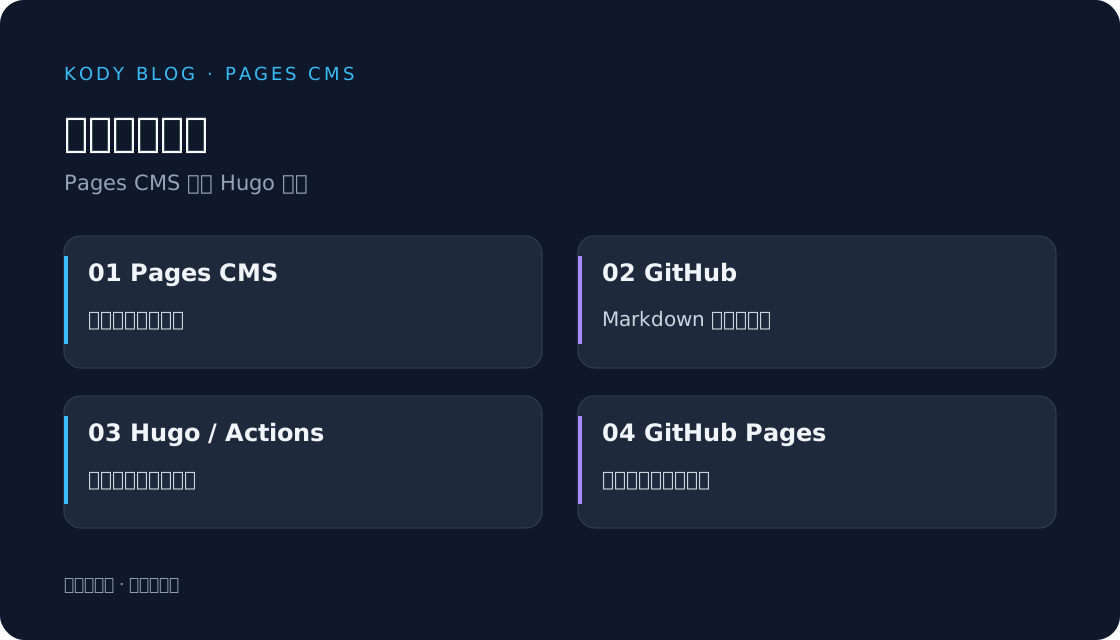
图 1:编辑、存储、构建、托管分别由四个环节完成。
这里选择的是 Pages CMS 官方托管版本。不需要在自己的服务器上安装它,也不需要把原有博客迁移到另一套系统。按照官方快速开始,登录、授权仓库并添加配置文件,即可开始接入。
它和 GitHub Pages 名字很像,但职责不同:
- Pages CMS:提供写作和内容管理界面。
- GitHub 仓库:保存文章、图片和修改历史。
- Hugo:把内容生成静态网页。
- GitHub Pages:把构建结果提供给读者访问。
本文假设你已经有能正常构建、发布的 Hugo 仓库。Pages CMS 本身不会替你搭建 Hugo 发布工作流。需要自托管后台的读者,可以另看官方自托管指南;本文不涉及服务器部署。
二、准备工作与仓库授权#
开始前,确认三件事:你对博客仓库有写权限;文章保存在 content/posts;推送到 main 能触发现有的发布流程。
- 打开 Pages CMS 后台。
- 使用拥有博客仓库权限的 GitHub 账号登录。
- 按提示安装 Pages CMS GitHub App。
- 授权时优先选择指定仓库,只选自己的博客,例如
kody-black/blog。 - 回到后台,打开仓库并选择
main分支。
登录和仓库授权是两件事。如果成功登录却看不到仓库,先检查 GitHub App 是否安装到了正确账号,以及授权范围里是否包含该仓库。
配置文件、文章和图片会写入所选分支。在本文的流程中,保存到 main 将触发构建,因此新文章一定要默认设为草稿。
三、用一个配置文件定义写作界面#
在仓库根目录创建 .pages.yml。注意开头的点,不要放到 Hugo 的 config 目录里。
下面是一份适用于本文站点的完整基础配置。其他站点复制时,至少要修改媒体输出路径中的 /blog 前缀。字段、文件名等选项可查阅内容配置文档。
media:
  - name: inline
    label: 正文图片
    input: static/uploads
    output: /blog/uploads
    rename: random
    extensions: [jpg, jpeg, png, webp, gif]
  - name: covers
    label: 文章封面
    input: assets/uploads/covers
    output: uploads/covers
    rename: random
    extensions: [jpg, jpeg, png, webp]

content:
  - name: posts
    label: 博客文章
    type: collection
    path: content/posts
    format: yaml-frontmatter
    subfolders: true
    exclude: [_index.md, _index.en.md]
    filename:
      template: "{year}-{month}-{day}-{primary}.md"
      field: create
    view:
      primary: title
      sort: date
      order: desc
    operations:
      rename: false
      delete: false
    fields:
      - name: title
        label: 标题
        type: string
        required: true
      - name: date
        label: 发布日期
        type: date
        required: true
        options:
          format: yyyy-MM-dd
      - name: draft
        label: 草稿(关闭后保存即发布)
        type: boolean
        default: true
      - name: summary
        label: 摘要
        type: text
      - name: categories
        label: 分类
        type: string
        list: true
      - name: tags
        label: 标签
        type: string
        list: true
      - name: featureimage
        label: 封面
        type: image
        options:
          media: covers
      - name: showTableOfContents
        label: 显示目录
        type: boolean
        default: true
      - name: body
        label: 正文
        type: rich-text
        options:
          format: markdown
          media: inline
          switcher: true
这份配置主要做了以下几件事:
- 将
content/posts映射成文章列表,排除中英文栏目首页。 - 把标题、摘要、日期、分类等 Front Matter 字段变成表单。
- 用
body对应 Markdown 正文,保留源码切换入口。 - 默认启用
draft,减少误发布。 - 新文章使用带日期的文件名,旧文章目录保持不变。
- 禁用后台的删除和重命名操作,减少破坏链接的风险。这只是界面操作限制,不是 GitHub 权限隔离。
配置提交到所选分支后,刷新后台。现在应该能看到“博客文章”入口。若使用本地 Git,先同步远端,再只提交本次文件:
git pull --ff-only
git add .pages.yml
git commit -m "feat: configure Pages CMS"
git push origin main
如果后台已创建同名文件,应编辑现有文件,不要用强制推送覆盖远端内容。
四、图片配置:正文和封面不能混为一谈#
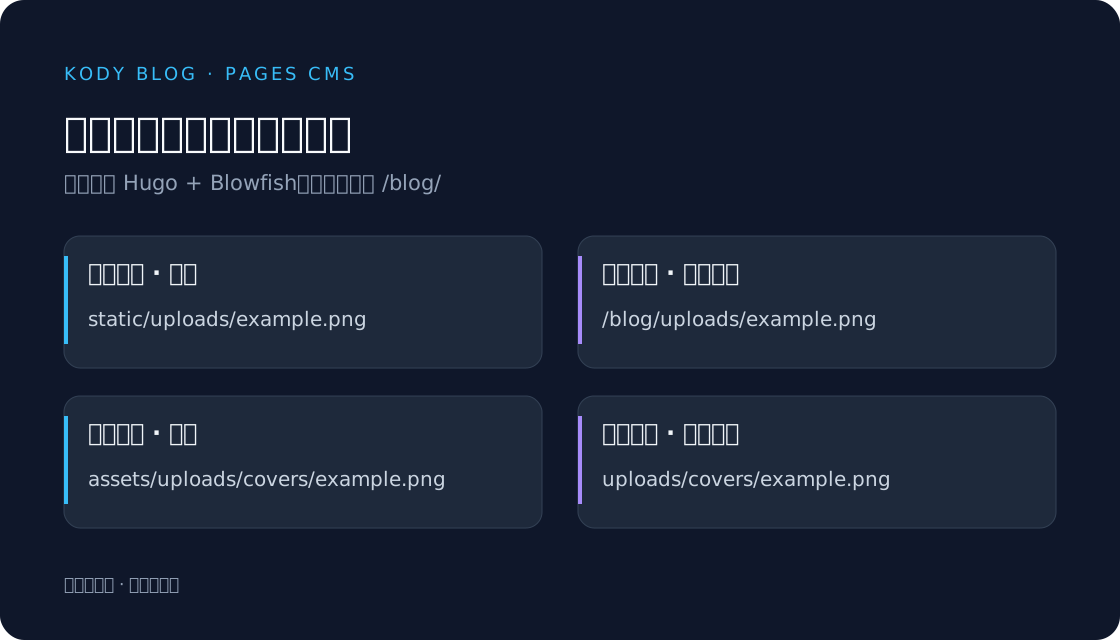
图 2:这是本站 Blowfish 配置下的两条图片处理路径,并非所有 Hugo 主题通用的规则。
Pages CMS 的 input 表示文件存进仓库的位置,output 表示编辑器写入内容的路径。两者不必相同,详见媒体配置文档。
正文图片#
本站把正文图片存到 static/uploads。例如:
仓库文件:static/uploads/example.png
文章引用:/blog/uploads/example.png
Hugo 发布静态目录时不会在 URL 中保留 static。同时本站部署在 /blog/ 下,不能写成 /uploads/example.png,否则会请求域名根目录,造成 404。
如果你的站点直接部署在独立域名根目录,应相应改成 /uploads;不要照抄本站前缀。
文章封面#
本站当前 Blowfish 模板通过页面资源或 Hugo 全局资源读取 featureimage,所以封面放在 assets/uploads/covers:
仓库文件:assets/uploads/covers/example.png
封面字段:uploads/covers/example.png
这个字段是资源标识,不是直接提供给浏览器的静态 URL。主题读取图片后,再生成封面和缩略图地址。因此正文上传入口和封面上传入口分开配置,不能把正文 URL 直接填到封面字段里。
上传前建议压缩大图。图片进入 Git 历史后,仅删除当前文件并不会自动消除历史体积。
五、创建第一篇文章#
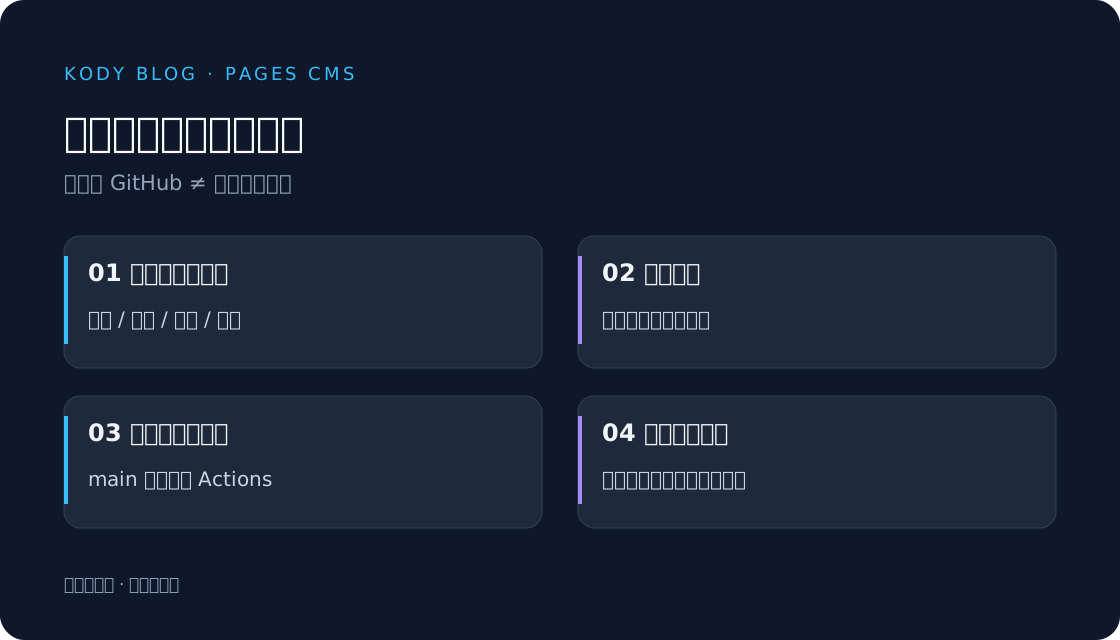
图 3:先验证草稿,再进入发布流程。
打开“博客文章”,创建新条目:
- 填写标题、日期和摘要。
- 添加分类、标签,按需选择封面。
- 在正文编辑器里写作,插入图片和代码块。
- 保持“草稿”开启,保存。
- 到 GitHub 检查这次提交,确认正文和图片写到了预期目录。
富文本编辑器支持 Markdown 输出和可视化/源码切换。不过,编辑器里的效果不等于最终 Hugo 页面,尤其是主题特有的排版。
建议文件名使用稳定、简短的英文,例如 2026-09-08-pages-cms-guide.md。发布后尽量不改文件路径,避免影响外链和基于路径关联的评论。
先做一次本地预览#
已有本地 Hugo 环境时,先同步后台保存的内容:
git pull --ff-only
hugo server --buildDrafts --buildFuture
访问终端显示的本地地址,检查标题、目录、代码块、封面和正文图片。这里的预览参数允许显示草稿和未来日期文章,不应照搬到正式发布命令。
本站还可以在构建后运行:
hugo --environment production --minify
python scripts/check_links.py
其中 scripts/check_links.py 是本站额外添加的站内链接检查脚本,不是 Pages CMS 或 Hugo 自带功能。
确认后发布#
关闭“草稿”并保存,等待 GitHub Actions 的构建和部署任务都成功,再打开线上文章检查。保存成功、构建成功、部署成功是三个不同状态。
如果日期设在未来,正式构建可能排除该文章。本文站点没有定时触发构建的任务,因此即使时间到了,也不保证自动上线;需要重新触发部署。
六、几处容易踩坑的地方#
草稿不等于私密#
draft: true 只是让正式 Hugo 构建跳过文章。若 GitHub 仓库公开,文章源文件、上传的图片以及提交历史仍可能被访问。不要把密码、个人隐私或尚不能公开的材料写进仓库。
含短代码的旧文章先别直接保存#
Blowfish 的特殊排版、Hugo 短代码和复杂 HTML,不保证在富文本编辑器里往返转换后保持原样。首次接入时,先使用测试文章;复杂旧文章优先继续通过源码编辑,并检查 Git 差异。不要为了体验后台而批量重存旧文章。
本地和网页编辑要同步#
在网页后台保存后,本地仓库不会自动更新。继续本地写作前先执行 git pull --ff-only。出现冲突时应比较两边内容,不要用强制推送跳过同步。
快速排查表#
| 现象 | 优先检查 |
|---|---|
| 登录后找不到仓库 | GitHub App 授权账号和仓库范围 |
| 后台没有文章表单 | 所选分支是否有完整的根目录 .pages.yml |
| 正文图片 404 | input 是否正确,output 是否包含部署前缀 |
| 正文图片正常,封面没有变化 | 是否用了封面入口,featureimage 是否指向 assets 资源 |
| 保存后首页没有新文章 | 草稿、未来日期,以及 Actions 构建/部署状态 |
| 修改后链接或评论对应不上 | 是否改过文章文件名、slug 或目录 |
| 编辑后旧排版发生变化 | 短代码、HTML 是否被富文本转换;检查提交差异 |
七、这次接入的边界与小结#
本站已经配置文章表单、双媒体目录和默认草稿,并通过本地构建检查了封面、正文图片路径及草稿排除行为。这不代表所有富文本内容都已通过后台端到端测试:首次使用仍应完成“新建草稿—上传图片—保存—预览”的验收。
对已经有 Hugo 博客的人来说,这套方案的价值是少做一些重复操作:不必每次手填文章元数据,也不必手动整理所有图片路径。内容仍在自己的 Git 仓库里,熟悉的本地编辑方式也保留下来。
先把第一篇文章顺畅地写出来,比继续折腾一套更复杂的发布系统更重要。